Игорь Акимов
18-03-2010 01:09
Подключение 2-го дисковода или HDD (MASTER-SLAVE) + SATA
ВОПРОС:
«...подключение второго дисковода
Поставила второй дисковод - первый отключился.
Знаю, что какой-то пустяк нужен, чтобы оба работали, но, увы, элементарной грамотности не хватает»
| Оригинальный вопрос был задан здесь: http://my.mail.ru/community/computer-faq... |
ОТВЕТ:
Для вразумительного ответа маловато данных.
Можно было бы, конечно, описать все случаи, но тогда описание заняло бы объём целой книги.
Дисководы бывают:
1. Оптические встроенные,
2. Оптические с подключением по USB - кабелю,
3. ZiP, MD и прочие экзотические, в том числе устаревшие FLOPPY (для дискет),
4. Кардридеры (их тоже иногда называют дисководами)
В первой категории (скорее всего у вас именно этот случай) тоже есть 2 подкатегории —
отличаются интерфейсом подключения:
IDE (PATA) — подключается широкий кабель на 40 или 80 контактов (на картинке ниже)
SATA — кабель гораздо тоньше, обычно красного или оранжевого цвета (не обязательно).
Во втором случае (SATA) подключение чаще всего не вызывает трудностей —
просто надо найти для подключения свободный разъём SATA на материнской плате.
(Правда, в некоторых случаях бывает не всё тривиально —
по этому поводу читайте ответ на дополнительный вопрос в конце статьи)
А в первом случае (PATA) на этот широкий шлейф можно подключить 2 устройства одновременно.
Для того, чтобы эти два устройства работали корректно, их необходимо сконфигурировать, как MASTER (главный) или SLAVE (подчиненный) с помощью джамперов (от англ. JUMPER — перемычка) на задней стенке и подключить к ПРАВИЛЬНЫМ контактам на шлейфе.
СМОТРИТЕ:
Шлейф имеет 3 разъема — по одному на концах и ещё один примерно посередине (с небольшим смещением):

Если смотреть от среднего разъема, то более длинный конец подключается к материнской плате (колодка обычно синего или красного цвета), другой конец (колодка обычно чёрная) подключается к устройству MASTER, а середина (колодка обычно серая) — к устройству SLAVE.
При покупке в магазине все устройства, как правило, сконфигурированы, как MASTER — см. подписи около перемычки на задней стенке:

Если у вас оба устройства, подключенные к одному шлейфу, сконфигурированы, как MASTER, надо просто переставить перемычку в положение SLAVE на том из дисководов, который подключен к среднему разъему на кабеле, учитывая их физическое раположение в корпусе (чтобы хватило длины кабеля).
Ещё бывает ситуация, когда оптический дисковод подключается на один шлейф с ВИНЧЕСТЕРОМ (жестким диском).
Всё, сказанное выше, справедливо и для этого случая, только надо правильно определить, как сконфигурирован уже подключенный винчестер.
У разных производителей - разная система установки джамперов.
Обычно всё расписано на этикетке, наклеенной на винчестер.
Предпочтительно (если это возможно) оставить винчестер в положении MASTER, а дисковод подключить, как SLAVE
Вот несколько картинок, демонстрирующих способы переключения перемычек на винчестерах разных фирм:
HDD Samsung:

И наклейка на нём:

HDD Quantum:

И наклейка на нём:

HDD Seagate:

И наклейка на нём:

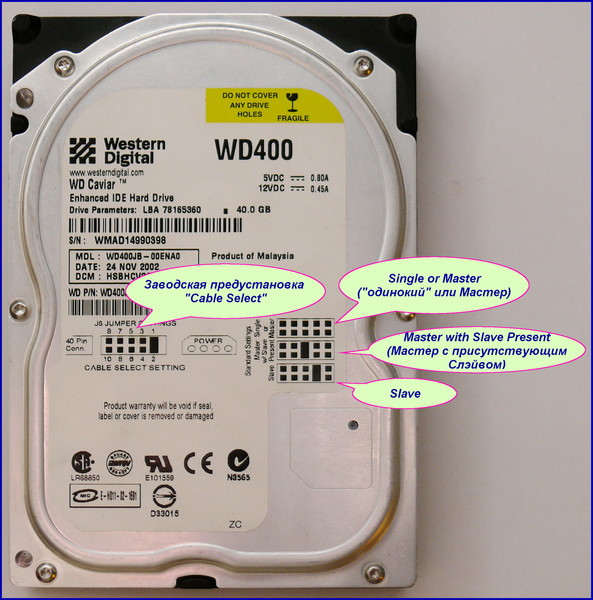
Особый случай — HDD WD (Western Digital):
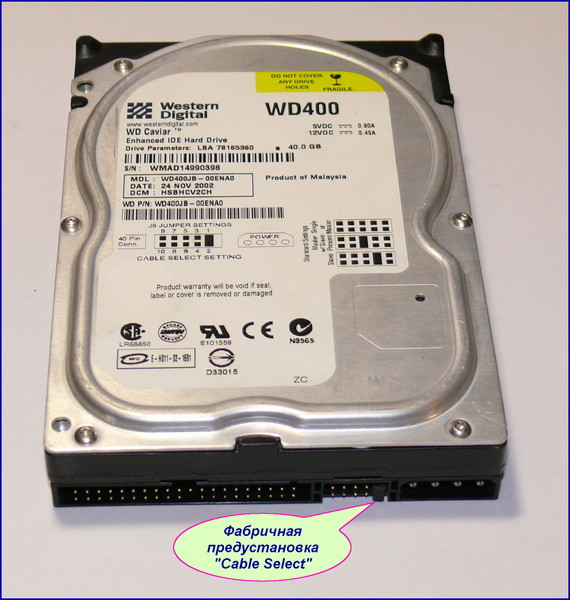
И наклейка на нём — различается положение пермычки в случае,
если винчестер «одинокий Мастер» или
«Мастер с присутствующим Слэйвом»:
Еще одно важное замечание:
Обратите внимание на фотографию шлейфов (выше).
Как видите, они бывают разные.
Но на этой фотографии отсутствует устаревший шлейф ATA33. Он очень похож на один из этих (они назваются ATA66/100), но сами провода в нем гораздо толще, т.к. их всего 40. А в представленных на фото - по 80 (между каждыми двумя проводами в шлейфе проходит дополнительный провод «массы» для уменьшения наводок.
Так вот:
Если у вас устаревший кабель ATA33 - срочно его поменяйте (купите в любом компьютерном магазине за 40-80 рублей), т.к. для современных HDD (винчестеров) и DVD-приводов это может оказаться критичным из-за гораздо большей скорости передачи данных, чем в старых системах.
Некоторые материнские платы на старте сигнализируют о том, что в вашей системе устаревший кабель, вот таким примерно сообщением на чёрном фоне:
Primary IDE channel no 80 conductor cable installed
или таким:
Secondary IDE channel no 80 conductor cable installed
В первом случае желательно поменять кабель, подключенный к ПЕРВИЧНОМУ (Primary) каналу IDE на материнской плате (обычно он покрашен в красный или синий цвет), во втором случае — ко ВТОРИЧНОМУ (Secondary) кнаналу IDE (он обычно белый)
В заключение добавлю сюда фотографию из ответа на вопрос в комментарии о том, как отличить 40-ка и 80-типиновые кабели друг от друга. Это видно невообружённым глазом — на более старом 40-пиновом кабеле проводники заметно толще:

Дополнительный вопрос о подключении SATA HDD:
«...Имею хард диск [SATA] хочу поставить его вторым.
Подскажите пойдёт ли на он на мой комп, каким шнурком его подсоединить и как поставить джампер...»
Прилагаются фотографии. Вот одна из них:

| Оригинальный вопрос был задан здесь: http://my.mail.ru/community/compi/... |
ОТВЕТ:
Вообще-то установка перемычек-джамперов в случае подключения SATA-HDD чаще всего не требуется.
В данном случае зря вы пытались переставить джампер, не прочтя или не поняв инструкции. А судя по вашей фотографии, на которой этот джампер какой-то «не родной», рискну предположить, что никаких джамперов первоначально не было, а вы зачем-то его установили...
Установка джампера в положение 7-8 (как на вашей фотографии — номера позиций см. на фото ниже) необходима ТОЛЬКО для использования специального программного обеспечения от фирмы WD под названием WD Align, с помощью которого вроде бы можно как-то по-особенному отформатировать данный HDD — это написано на наклейке на самом диске:

Там же написано, что во всех прочих конфигурациях (т.е. без использования этой программы) перестановка джамперов не требуется (Drive is ready for use as is = диск готов к использованию как есть).
А это надо понимать так, что джамперы на нём вообще не нужны.
Кстати, на наклейке в правом-нижнем углу есть табличка с заголовком FACTORY JUMPER SETTINGS (фабричные установки джампера), на которой не установлено НИ ОДНОГО ДЖАМПЕРА!
И это соответствует основной инструкции от произвоителя (можете скачать её отсюда: http://www.wdc.com/en/libra... ), где описаны все возможные положения джамперов.
Вот скриншот первой страницы:

Здесь, в частности, написано (перевожу в сокращении):
Джампер, установленный в положение
— 1-2 — использется для включения-выключния spread spectrum clocking feature (технология снижения помех радиоприёму),
— 3-4 — to enable power-up in standby (для запуска из состояния ждущего режима).
И здесь же приписка, что если эту функцию не поддерживает материнская плата, то есть риск, что винчестер вообще не определится!
— 5-6 — 150 MB/s data transfer speed enabled or disabled. Default setting is disabled.
Для включения скорости 150 MB/s. По умолчанию выключено
— 7-8 — reserved for factory use (зарезервировано для фабричного использования)
Что касается основного вопроса, то подключать HDD надо SATA-кабелем к свободному разъёму SATA на материнской плате.
Вот какие бывают кабели — чаще всего они красного или ораежевого цвета, но встречаются серый и чёрные (в комплекте материнских плат ASUS):

На фото выше есть разработанный фирмой ASUS необычный кабель с «Г»-образным изгибом одного из контактов, что действительно удобно в некоторых случаях тесноты корпуса.
Кстати, надо сказать, что данные кабели очень чувствительны к сильным перегибам (об этом часто написано в МАНУАЛах к материнским платам). При установке в корпус системного блока старайтесь расположить кабели так, чтобы они не имели сильных изгибов (изломов).
Опытные сборщики перед установкой аккуратно наматывают кабель на толстый маркер (фломастер), в результате чего он преобретает вид такой «пружинки» (см. на фото выше) — это как раз обеспечивает удобную и безопасную установку, предотвращая итзлишние перегибы кабеля.
А в нижней части снимка (выше) изображён переходник питания со стандартного «папы» типа MOLEX на разъём питания SATA.
Вот разъёмы MOLEX крупным планом. Слева «мама», справа «папа».

Такой переходник поможет в случае, если у вашего блока питания не найдётся свободного «хвоста» SATA.
А уж MOLEX-ы свободные всегда найдутся...
У разъёмов для питания и для передачи данных есть специальный ключ для обеспечения правильной и однозначной ориентации контактов при подключении. Этот ключ у интерфейсного кабеля находится слева, а у кабеля питания справа.
Смотрите крупным планом:

На винчестере они также расположены ключами вплотную друг к другу:

В результате подключение должно вышлядеть так:

Ответы на другие «ЧаВо» (часто задаваемые вопросы) вы можете найти в нашем «УКАЗАТЕЛЕ» (содержании)
Комментировать