Игорь Акимов
29-01-2010 19:32
Подключение аудиоразъёмов к лицевой панели системного блока
ВОПРОС:
«Как подлючить на переднюю стенку системного блока аудиоразъёмы для наушников и микрофона?
Куда мне подключить этот жгутик проводов от наушников и микрофона идущий от передней стенки к материнской плате? (Он не подсоединён)
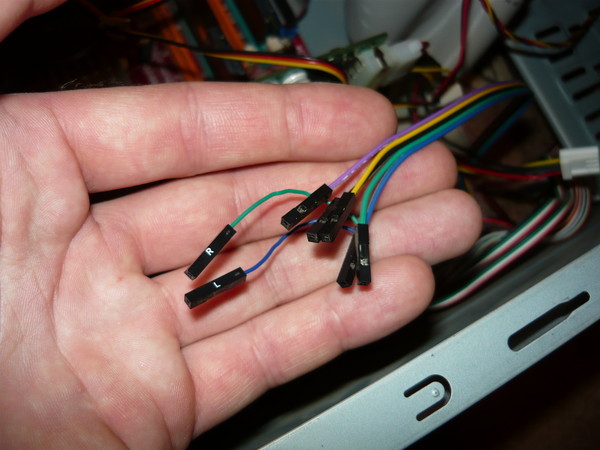
Хочется подсоединить наушники на переднюю стенку (подключать к задней стенке провод наушников коротковат)»
| Оригинальный вопрос был задан здесь: http://otvet.mail.ru/question/35459052/ |
ОТВЕТ:
Для точного ответа на ваш вопрос маловато информации.
Необходимо знать название материнской платы.
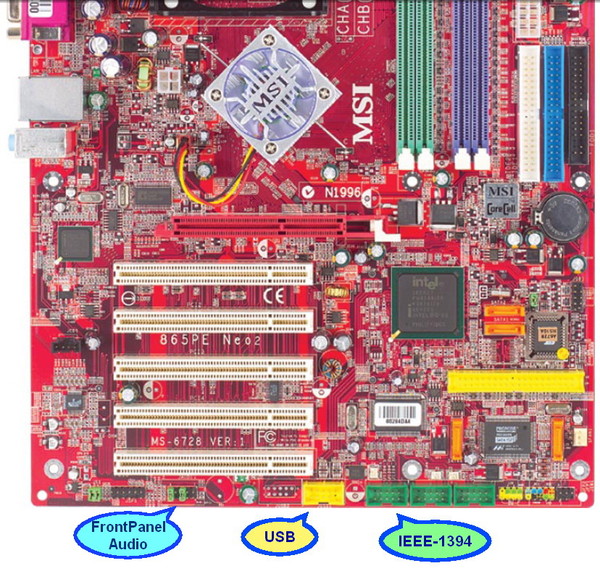
В общем случае эти разъемы подключаются к специальной группе контактов F-AUDIO или «FrontPanel Audio»
Вот пример с материнской платой Microstar (MSI)
(См. внизу подпись «FrontPanel Audio»)
А вот пример с мат. платой EliteGroup (ECS):

Слева на картинке - контактная группа из 10 контактов
(точнее, 9, так как один из них отсутствует — играет роль ключа для правильного подлючения)
Ниже на этой же странице мануала есть описание в табличке, как подключать.
Различают 2 способа подключения, в зависимости от того,
какой из них поддерживает ваш разъём на передней стенке корпуса.
Некоторые (очень редкие) корпуса имеют разъём HD-AUDIO,
большинство прочих — AC97
Обычно первый вариант заметно обозначен на упаковке корпуса, наклейке на нём или инструкции по сборке, т.к. это некоторое новшество...
Судя по виду ваших контактов, у вас — ВТОРОЙ ВАРИАНТ (традиционный).
В зависимости от типа разъёма на корпусе, надо в BIOS переключить на правильный тип разъема на плате.
Вот пример из мануала к материнской плате ASUS с указанием на этот факт (Azalia — это вариант HD-AUDIO):

В выделенном мной тексте написано (перевожу), что по умолчанию включен режим HD-AUDIO, который надо выключить, если у вас тип переднего разъема на корпусе AC97
А здесь описано, как в BIOS переключить на тот или иной режим:

Перевод пояснения к изображению настроек BIOS на этой странице:
Заголовок в нижней части стр.: Front Panel Select [HD Audio] (выбор типа разъёма передней панели)
Позволяет вам установить режим HD Audio. Варианты переключения: [AC 97] [HD Audio]
На некоторых материнских платах режим AC97 надо дополнительно переключить в настройках программного микшера. Вот пример с мат. платой фирмы Gigabyte:

Перевод:
Пункт C: Activating an AC'97 Front Panel Audio Module (Активация режима AC'97 для аудио модуля передней панели.)
Если в вашем корпусе встроен аудио модуль типа AC'97, для активации его функционала щёлкните иконку TOOL на вкладке AUDIO I/O (Аудио ввод / вывод)
В окне Connector Setting (настройки соединения) выберите
Disable Front Panel Jack Detection
(отключить определение типа «джека» - так называется штеккер, кто не знает)
Нажмите ОК для завершения настроек.
Ну, да ладно — с этим потом (если после подключения не будет работать).
Теперь о контактах, которые вы держите в руке:
На них самих (на колодках) подписано, что и куда подключать.
Те контакты, которые раздваиваются, подключаются к заштрихованным разъёмам на этой схеме материнской платы фирмы Gigabyte (5+6 и 9+10):

На некоторых мат. платах эти разъёмы закорочены перемычками, которые надо снять (см. выше на фотографии материнской платы MSI — зелёные «джамперы»). При подключении вашей группы проводов роль этих перемычек будут играть короткие дулбикаты-повторители.
А в мануале к мат. плате MSI написано, что если вы решите когда-то ОТКЛЮЧИТЬ провода передней панели, то необходимо будет опять установить джамперы на место, иначе не будет звука и с задней панели... Так что снятые джамперы желательно не потерять!
На группе контактов:
(для этого рисунка — у вас могут отличаться номера ножек)
1 — микрофон (у вас в руке - жёлтый)
2 — земля (скорее всего, чёрный)
3 — х (нет подключения)
4 — либо питание микрофона, либо второй канал стереомикрофона (фиолетовый)
5 — передний аудио (правый канал) — подключите тот, который раздваивается с пометкой «R»
6 — возврат на задний аудио (правый канал) — подключите тонкий короткий повторитель с пометкой «R»
7 — х (нет подключения)
8 — нет «ноги»
9 — передний аудио (левый канал) — подключите тот, который раздваивается с пометкой «L»
10 — возврат на задний аудио (левый канал) — подключите тонкий короткий повторитель с пометкой «L»
Ответы на другие «ЧаВо» (часто задаваемые вопросы) вы можете найти в нашем «УКАЗАТЕЛЕ» (содержании)